
Ant Design 用法与坑点总结
前言
Ant Design 是蚂蚁出品的出色优秀的 React 组件库,相信使用 React 进行管理系统开发的小伙伴们或多或少都接触过 Ant Design。很多公司基于 React 开发的管理端系统也都是使用 Ant Design 的组件库。
因此,了解 Ant Design 的常见用法与坑点还是有必要的。
本系列文章针对 Ant Design 一些官方文档虽有提及,但是容易被忽略的,又比较重要常见的用法进行总结。同时对工作使用过程当中遇到的坑点进行归纳。
TIP
文章使用的 4.x 版本的 Ant Design。
Form 触发表单验证
Form.Item 的 rules 表单验证规则,需要调用 validateFields() 方法触发表单验证才能真正阻止不符合规则的表单的提交。
如果仅仅定义了 rules 规则,而没有调用 validateFields() 方法进行验证,即使表单没通过校验,依然可以提交。
const handleSubmit = async () => {
  // 触发表单验证,注意该方法是异步的
  await form.validateFields()
  submitForm()
}<Form.Item
name="mobile"
label="手机号码或座机"
rules={[
{ required: true, message: '请输入手机号码或座机号码' },
{ pattern: /......../, message: '请输入正确的手机号或座机号' },
]}
>
<Input placeholder="请输入手机号或座机号" />
</Form.Item>Form 自定义校验规则的两种写法
自定义表单校验规则灵活度更高,可以针对一些特殊场景、特殊规则进行设置。日常工作使用概率比较大。
方式一:对象写法
<Form.Item
  name="mobile"
  label="手机号"
  rules={[
    {
      // rule 参数是 Form.Item 的校验规则 rules
      validator: (rule, value) => {
        if (!value) {
          return Promise.reject(new Error('请输入手机号'))
        }
        if (value.length > 11) {
          return Promise.reject(new Error('手机号不超过11位'))
        }
        return Promise.resolve()
      },
    },
  ]}
>
  <Input placeholder="请输入手机号" />
</Form.Item>itemProps 具体内容:

方式二:函数写法
<Form.Item
  name="password"
  label="账户密码"
  rules={[
    ({ getFieldValue }) => ({
      validator(_, value) {
        if (!value) {
          return Promise.reject(new Error('请输入账户密码'))
        }
        if (value === getFieldValue('password')) {
          console.log('getFieldValue() 方法获取对应字段名的值')
        }
        return Promise.resolve()
      },
    }),
  ]}
>
  <Input placeholder="请输入你的账户密码" />
</Form.Item>方式二可以取到 Form 表单实例的所有方法:
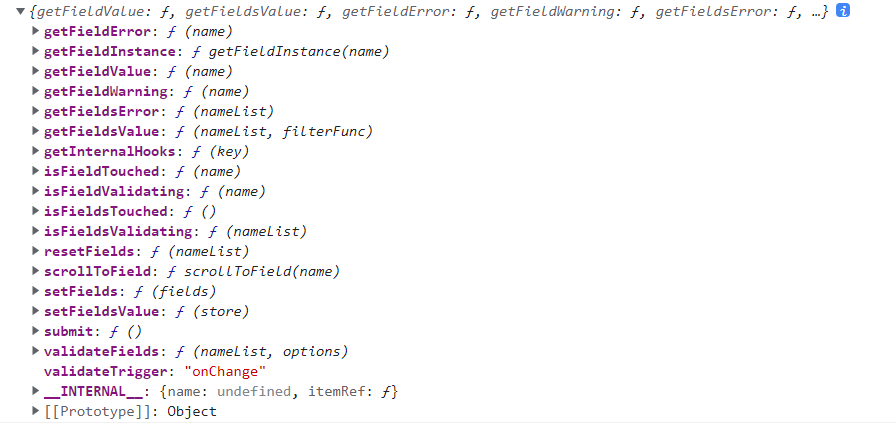
相比而言,方式二的自由度更高,功能也相对更强大,因为提供了 getFieldValue() 等方法使用。
但个人认为,方式一的写法更加优雅,并且一般情况下,方式一也足够使用了,可以解决日常工作大部分自定义表单验证规则的场景。
Select 下拉框设置初始值
在开发工作中,需要为 Form 表单中的 Select 下拉框设置初始值的情况也屡见不鲜。下面介绍两种常见的解决方式。
使用 setFieldsValue()
该方法通过利用 Form 表单实例提供的 setFieldsValue() 方法设置初始值,在页面初次展示即可调用该方法设置初始值。
const showModal = () => {
  form.setFieldsValue({
    color: "red",
    ...
  });
  ...
}<Form.Item name="color" label="车辆外表颜色" rules={[{ required: true, message: '请选择车辆外表颜色' }]}>
<Select placeholder="请选择车辆外表颜色" {...props}>
<Option key={1} value="red">
红色
</Option>
<Option key={2} value="yellow">
黄色
</Option>
<Option key={3} value="blue">
蓝色
</Option>
</Select>
</Form.Item>使用 initialValues 属性
通过使用 Form 表单的 initialValues 属性,也能够为表单域设置初始值。
const initialValues = { color: 'yellow' }
<Form form={form} initialValues={initialValues}>
<Form.Item name="color" label="车辆外表颜色" rules={[{ required: true, message: '请选择车辆外表颜色' }]}>
  <Select placeholder="请选择车辆外表颜色" {...props}>
    <Option key={1} value="red">
      红色
    </Option>
    <Option key={2} value="yellow">
      黄色
    </Option>
    <Option key={3} value="blue">
      蓝色
    </Option>
  </Select>
</Form.Item>
</Form>使用 initialValue 属性
通过使用 Form.Item 的 initialValue 属性,单独为该表单项设置初始值,不影响其他表单项。
<Form.Item name="color" label="车辆外表颜色" rules={[{ required: true, message: '请选择车辆外表颜色' }]} initialValue="blue">
  <Select placeholder="请选择车辆外表颜色" {...props}>
    <Option key={1} value="red">
      红色
    </Option>
    <Option key={2} value="yellow">
      黄色
    </Option>
    <Option key={3} value="blue">
      蓝色
    </Option>
  </Select>
</Form.Item>错误:使用 defaultValue 属性
当时遇到这个问题时,我第一个想法是利用 Select 下拉框的 defaultValue 属性,来设置默认值,如下代码:
<Form.Item name="color" label="车辆外表颜色">
  <Select defaultValue="red">
    <Option key={1} value="red">
      红色
    </Option>
    <Option key={2} value="yellow">
      黄色
    </Option>
    <Option key={3} value="blue">
      蓝色
    </Option>
  </Select>
</Form.Item>但是该方法并不生效,这是因为 Form.Item 设置了 name 属性,Ant Design 增加了限制,导致其不生效。
TIP
设置了 name 属性的 Form.Item 包裹的表单控件,不能用控件的 value 或 defaultValue 来设置表单域的值,默认值可以用 Form 的 initialValues 来设置。
官网文档相关说明
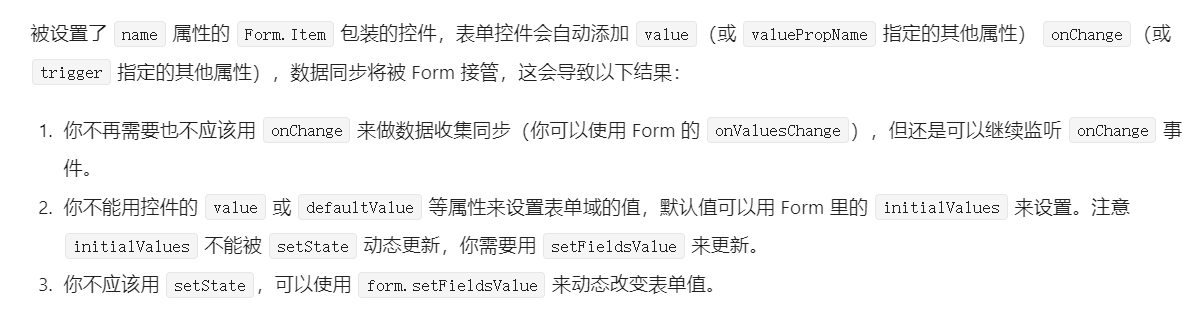
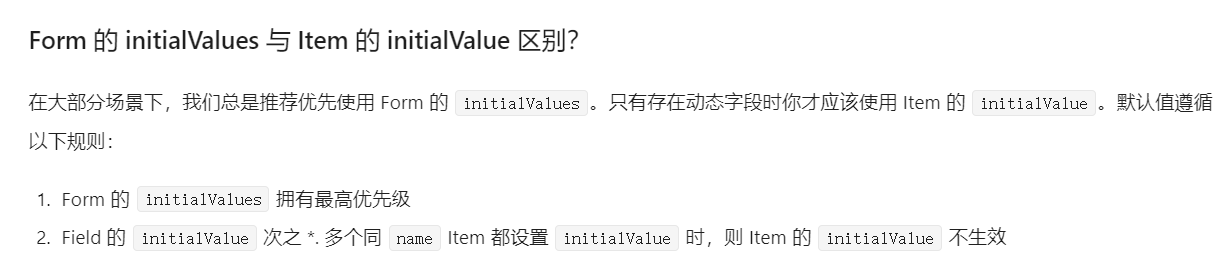
相关链接:
Input 输入框内容去除头尾空白
在填写 Form 表单时,我们往往会遇到这样的需求:Input 输入框输入的内容头尾不允许带有空格。有点类似于 trim() 方法的功能。
针对这个功能,整体上有 3 中实现思路:
- 在输入的过程中,禁止输入空白符
- 利用表单验证,如果头尾存在空格,则提示用户
- 提交表单时,自动去除头尾空白,用户无感
禁止输入空格
该方式利用 Form.Item 的 getValueFromEvent 属性,这个属性可以设置如何把输入的内容转换为表单项实际获取的值。需要传入一个函数。
<Form.Item
  name="city"
  label="城市"
  getValueFromEvent={(e) => e.target.value.replace(/(^\s*)|(\s*$)/g, '')}
  // getValueFromEvent={(e) => { console.log(e.target); return e.target.value; }}
>
  <Input />
</Form.Item>在上述代码中,e.target.value 即为输入框输入的值,而 Form.Item 表单项实际获取到的值是 e.target.value.replace(/(^\s*)|(\s*$)/g, '')。
这种方法在页面交互上表现为用户无法输入空格,其实用户体验并不友好,让人感觉更像是这个输入框有 bug,竟然不让我输入空格。
利用表单验证
使用上面提到的表单验证方法。
<Form.Item name="city" label="城市" rules={[{ pattern: /(^\S)((.)*\S)?(\S*$)/, message: '前后不能有空格' }]}>
  <Input />
</Form.Item><Form.Item
name="city"
label="城市"
rules={[
{
validator: (_, value) => {
const reg = /(^\s+)|(\s+$)/
if (reg.test(value)) {
return Promise.reject(new Error('前后不能有空格'))
}
return Promise.resolve()
},
},
]}
>
<Input />
</Form.Item>这里就体现出了自定义表单验证的优势,写法灵活,且在某些场景下能降低思考难度。/(^\s+)|(\s+$)/ 和 /(^\S)((.)*\S)?(\S*$)/ 这两个正则,显然前者更容易写出来,后面这个不查半天资料都难写。
提交表单调用 trim() 方法
这种方法就是随便用户输入,在提交表单的时候再使用 trim() 方法去除前后空格。
但是既然设置了这个规则,还是有必要让用户知道,给用户提示,因此综合下来第二种方法是比较推荐的解决办法。
Form.Item 如何包裹多个标签内容
问题背景
开发工作中遇到一个需求:需要在开关表单项后面增加一句文本内容,如下图所示。

错误方法
不能直接把文本内容直接放在 Form.Item 里面,否则后面提交表单时 form.getFieldsValue() 无法正确获取开关的值。
// 始终只能取到初始值
<Form.Item label="开关" name="isOpen" initialValue={false} valuePropName="checked">
  <Switch />
  <span>这是文本内容</span>
</Form.Item>后面又尝试把文本内容放在 Form.Item 后面,但样式始终存在问题,Form.Item 如果增加自定义样式,其样式会乱,比如表单标签被开关挡住了,总之也不行。
解决方案
经过高人支招,了解了Form.Item 表单项如果需要在表单后面增加额外的标签组件,需将整体封装为一个大的组件写在 FormItem 内,否则 form 表单无法获取到正确的表单值。
const SwitchCom = (props) => {
  const { value, type } = props

  const handleChangeSwitch = (val) => {
    form.setFieldsValue({ isOpen: val })
  }

  return (
    <div style={{ display: 'flex', alignItems: 'center' }}>
      <Switch checked={value} onChange={(val) => handleChangeSwitch(val)} />
      <span style={{ color: '#bfbfbf', marginLeft: '10px' }}>这是文本内容</span>
    </div>
  )
}<Form.Item label="开关" name="isOpen" initialValue={false}>
<SwitchCom type="good" />
</Form.Item>注意事项
1、需要给 Switch 的 onChange 事件绑定函数,开关改变时手动修改表单的 isOpen 值。
2、props 里有表单的 value 值,若 Form.Item 设置了 valuePropName 就是对应的字符串,也可以传入自定义参数。
Table 合并单元格
Table 合并单元格的写法,官网上的写法是错的.
render: (text, record, index) => {
  return {
    children: text,
    props: {
      // 合并单元格
      rowSpan: [0, 5].includes(index) ? 5 : 0,
    },
  };
}下拉框选择多个显示省略号
设置 maxTagCount="responsive,根据屏幕大小自适应展示多少个 tag。
<Select mode="multiple" maxTagCount="responsive">
  <Option value="1">Option 1</Option>
  <Option value="1">Option 1</Option>
</Select>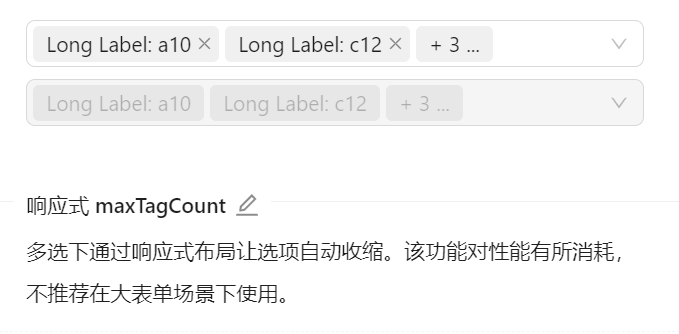
Input 输入框使用 defaultValue 内容无法改变
在遍历渲染时,多个 Input 输入框使用 defaultValue,只会记录第一个 Input 的初始值,后面的都和第一个一样。
解决方法:给 Input 输入框增加 key 属性。
const columns = [
  {
    title: '名称',
    dataIndex: 'name',
    render: (text, record) => {
      return (
        <Input key={nanoid()} defaultValue={text} />
        <Input key={String(Date.now())} defaultValue={text} />
        // 这个不行,不知道为何
        <Input key={new Date().toTimeString()} defaultValue={text} />
      );
    },
  },
]